Breaking News

Showing posts with label Komputer dan TIK. Show all posts

25/01/2017

Antena Bekas TV Berbayar Menjadi Antena WI-FI / 3G / 4G


Di sini kita manfaatkan Disc TV berbayar bekas, yang sudah tidak terpakai lagi, dari pada nganggur lebih baik kita manfaatkan sebagai Antena WI-FI Maupun 3G 4G ayo kita siapkan bahan - bahan dulu :

1. Pipa PVC ( Pralon ) ukuran 3”, panjang 24 cm
2. Tutup Pralon / dop pipa ukuran 3” 2buah
3. Tutup Pralon / dop pipa ukuran 1” 1buah
4. Mur Baut panjang 2cm ( Secukupnya )
5. Alumunium foil ( Bisa di dapat di pasaran, atau di toko peralatan dapur )
6. USB WiFi / MODEM
7. Kabel UTP Panjang max 15 Meter ( Kabel TV )
8. Kabel sambungan USB

Masukkan USB WiFinya/MODEM kedalam pralon lalu tutup dengan dop yang telah kita buat tadi. Dop yang ada lapisan alumunium foilnya pasang di sebelah paling dekat dengan lubang USB. Ingat!! Dop paling ujung jangan dilapisi alumunium…..

Memperbaiki layar windows7 blank screen

Cara memperbaiki Windows 7 Black Screen di sini saya tulis berlandaskan kejadian yang lalu sewaktu mereparasi PC dgn Operating System Microsoft windows 7 dimana cuma memunculkan layar hitam (black screen) di dalam screen. Microsoft windows 7 Black Screen tersebut timbul sesudah pengguna sukses logon namun microsoft windows tdk dapat start-up secara natural, yg muncul cuma tampilan layar gelap dgn kursor mouse yg masih dapat digerak-gerakan.
Guna memperbaiki microsoft windows 7 black screen itu saya berupaya sampai ke Microsoft windows Safe Mode, namun kejadiannya selalu serupa, microsoft windows cuma menampilakan layar hitam serta tdk dapat diapa-apain juga. Hasilnya saya keluarkan jurus selanjutnya pada tahap perbaikan pc yakni dgn berupaya mengembalikan setingan Microsoft windows ke keadaan sebelumnya melalui utility System Restore, maka Alhamdulillah dengan cara tersebut error microsoft windows 7 black screen dapat diatasi.


Berikut teknik saya memperbaiki tampilan Microsoft windows 7 Black Screen dgn memanfaatkan utility System Restore:

  1. Sebagaimana biasa, buka ke menu Advance Boot Option dgn menekan tombol F8 pada waktu Microsoft windows hendak start-up.
  2. Tekan Repair Your Computer
  3. Di dalam jendela System Recovery Option tekan (pilih) tool System Restore
  4. Klik Restore Point dimana termasuk tgl dimana setingan Microsoft windows hendak dikembalikan (recover). Guna mengetahui restore point lainnya dapat dikerjakan dgn menekan tombol Show more restore points. Tekan Next buat melanjutkan.
  5. Lakukan step selanjutnya dimana Microsoft windows bakal merestart lalu memulai proses restore
  6. Sesudah proses restore system microsoft windows sukses, anda coba buat sign in lagi. Bila tdk dapat sign in, misal disebabkan muncul service yg tdk berfungsi coba pc direstart lagi.
  7. Dengan cara tersebut kerusakan Microsoft windows 7 Black Screen sukses diperbaiki.

Selain dgn memanfaatkan utility System Restore, buat memulihkan Microsoft windows 7 Black Screen tersebut anda pun dapat memanfaatkan teknik seperti berikut:

  1. Download lebih dulu aplikasi fixshell.exe disini
  2. Masuk ke menus Advance Boot Option dgn menekan F8 lalu tekan Windows Safe Mode with Command Prompt.
  3. Jalankan perintah: sfc/ scannow buat mengoreksi microsoft windows system file serta memunculkan kembali explorer.exe
  4. Apabila jendela microsoft windows explorer sudah dapat berfungsi, jalankan aplikasi fixshell.exe tersebut.
  5. Reboot PC.
Demikianlah cara buat memperbaiki tampilan Microsoft windows 7 Black Screen maupun dikenal pula dgn istilah Black Screen Of Death (BSOD), yakni dgn memanfaatkan utility system restore maupun aplikasi fixshell. Mudah-mudahan dapat memudahkan anda.
Cukup sekian informasi yang bisa di himpun oleh corelita.com pada kesempatan kali ini. Mudah-mudahan pada kesempatan yang lain bisa memberikan kepada Anda informasi yang lebih bagus dan menarik, dan tentunya masih bisa memberikan manfaat bagi Anda semua.  Selamat mencoba, semoga berhasil dan mohon maaf apabila ada hal yang tidak pas dengan Anda. Jika ada yang perlu tanyakan atau disampaikan, silahkan tinggalkan pesan pada kotak komentar dibawah. Terima kasih

26/09/2014

Cara membersihkan virus, malware, spyware

Halo Kawan...
Seberapa saktinya antivirus anda? Apakah antivirus anda telah ter-update setiap hari? Ada baiknya kita mencoba alternatif lain untuk mendeteksi dan membersihkan virus, malware ataupun spyware di komputer kita, Mungkin saja program jahat ini telah menginfeksi komputer kita, dan berjalan bersama sama dengan program antivirus, sifat program ini yang secara halus telah membohongi antivirus kita seolah olah dia tidak berbahaya. Adapun 2 Langkah yang selalu saya ambil untuk membersihkan komputer yang telah terinfeksi virus: Booting Komputer anda dengan safe-mode dan pakai antivirus portable. Dengan booting komputer melalu safe-mode, diharapkan antivirus tidaklah aktiv dimemory, dikarenakan mada mode ini, kode2 untuk permulaan di windows tidak sepenuhnya dijalankan, Download SUPERAntiSpyware Portable Scanner dengan memakai komputer yang bersih dari virus, dan simpanlah kedalam flashdisk kita. ini adalah sebuah program anti malware yang berjalan di DOS mode tetapi tampilan windows layaknya. Untuk boot windows dengan mode safe, tekan F5 pas pada booting windows, atau tekan F8 jika opsi F5 tidak nongol. barangkali dalam hal penekanan keyboard ini bisa jadi gagal, coba lagi seandainya gagal. sesudah windows booting pada mode safe, colokkan flashdisk tadi yang telah kita isi dengan program SUPERAntiSpyware Portable Scanner tadi, tidak seperti biasanya, waktu kita mencolokkan flashdisk tadi, tidak ada tampilan apapun, coba cek di My Computer, apakah flashdisk kita tadi telah terdeteksi, dan jalankan lah file SUPERAntiSpyware Portable Scanner tadi, perlu diperhatikan, file SUPERAntiSpyware Portable Scanner yang telah kita download disimpan dalam file yang diacak, agar tidak mudah buat virus untuk mendeteksi file ini dikemudian hari, filenya selalu di mulai dengan nama SAS dan diakhiri dgn ekstensi .COM, klik dan jalankan file ini, updatelah jika komputer kita mempunyai koneksi ke internet kemudian lakukan full scanning.


Adapun langkah Ke-2 yaitu menggunakan Rescue CD
Dalam kesempatan ini saya akan menggunakan F-Secure Rescue CD, download dan bakarlah file .iso ke cd, lalu booting melalui cd tersebut, apabila komputer kita mempunya koneksi ke internet dapatlah meng-updatenya dahulu sebelum memulai proses scanning virus, perlu diingat, sistem operasi dari rescue cd ini berjalan di Linux, jadi koneksi internet melalui koneksi nirkabel atau wifi mungkin tidak akan terdeteksi, alangkah baiknya jika memakai koneksi kabel ethernet biasa.  alternatif lain untuk mengupdate F-Secure rescue cd tadi ialah dengan memakai komputer lain, simpan file updatenya di flashdisk, dan update secara manual, keterangan lengkap tentang cara ini dapat disimak di websitenya F-Secure.
Semoga Bermanfaat........

Tips Meningkatkan Kecepatan Internet

Halo Kawan... kali ini saya akan berbagi info tentang Tips Meningkatkan Kecepatan Internet,,
Salah satu cara meningkatkan akses internet adalah mengatur /mengoptimasi konfigurasi atau setting di Sistem Operasi seperti Windows. Meskipun pengaruhnya bisa berbeda-beda karena akses internet juga dipengaruhi oleh banyak faktor seperti dari software, hardware, kesibukan trafik di jaringan yang digunakan dan lainnya.

Untuk Sistem Operasi Windos, kita bisa mengatur beberapa setting di registry atau bisa menggunakan beberapa software optimasi yang sudah tersedia. Berikut beberapa yang bisa dilakukan untuk meningkatkan/optimasi akses internet.
1. TCP Optimizer
Program gratis ini menyediakan fasilitas untuk mengoptimalisasi koneksi internet yang kita gunakan. Sebelum melakukan perubahan dengan software ini, backup terlebih dahulu registry-nya, melalui menu File > backup Current Setting, sehingga jika nantinya ada masalah, kita bisa mengembalikan setting ke awal, meskipun sudah ada juga menu Restore Windows Default Setting, untuk mengembalikan setting windows bawaannya.


Cara pemakaian mudahnya di bagian/tab General Setting dan Advanced Setting ada pilihan Optimal Setting (bagian bawah) yang bisa diaktifkan. Program ini juga memberikan fitur advanced bagi yang ingin/bisa engedit registry windows yang berhubungan dengan koneksi Internet. Tetapi untuk memanfaatkan fitur ini, perlu banyak membaca Dokumentasi, forum dan penjelasan di websitenya.
Download TCP Optimizer ( 596 KB) informasi selengkapnya di speedguide.net
2. TCP-Z
Sebagian Windows, default-nya (bawaannya) hanya mengijinkan 10 koneksi setiap detik, sehingga hal ini bisa menyebabkan koneksi menjadi lambat, terutama jika kita menggunakan banyak aplikasi yang terkoneksi internet download melalui P2P, dsb. Pengaturan setting ini disimpan di file sistem tcpip.sys.


Dengan software ini kita bisa mengubah pengaturan banyaknya koneksi ini dengan mudah. Pengaturan bisa dilakukan hanya di memori komputer, sehingga tidak perlu restart komputer dan langsung terlihat hasilnya. dan tidak akan merusak atau mengubah file windows.
Software ini juga menyediakan fitur untuk melakukan patch ( mengganti atau mengubah file tcpip.sys), serta menginstall driver agar setting ini bisa permanen (tidak tergantung harus menjalankan program ini).
Bagaimana Penggunaannya ?
Setelah di download, buka file zip tersebut dan jalankan file TCPZ.exe ( atau TCPZ64.exe jika windows yang digunakan merupakan windows 64 bit). Ada beberapa tab disana, seperti berikut
  • Tab TCP yang memberikan informasi file tcpip.sys dan grafik banyaknya koneksi dan kecepatan download/upload.
  • Tab Patch, lihat bagian Patch Memory yang menunjukkan Old value dan New Value. Kita bisa mengatur New Value dengan menggeser slidebar disampingnya dan klik Apply. Untuk melihat hasilnya, gunakan untuk browsing, download atau lainnya dan lihat Tab TCP sebelumnya.
TCP-Z juga memungkinkan mengubah file-nya langsung atau menginstall TCP-Z Virtual Device Driver. Selengkapnya bisa dibaca dokumentasinya
Download dan informasi selengkapnya di http://deepxw.blogspot.com/ (543 KB)
3. Mematikan Fitur Auto Update
Di sistem operasi windows, setting default (bawaan) diatur agar windows senantiasa melakukan pengecekan update ketika terkoneksi ke internet, dan jika ada update terbaru akan langsung melakukan download tanpa konfirmasi. Sehingga tanpa kita sadari sering bandwith internet terpakai sedangkan kita tidak menyadarinya.
Kita bisa mematikan fitur ini dan jika ingin melakukan update bisa di proses secara manual atau mengaktifkan kembali di lain waktu. Mematikan fitur auto Update :
  1. Klik kanan My COmputer > Properties ( atau Pilih Start menu > Run dan ketikkan sysdm.cpl lalu tekan ENTER)
  2. Pilih tab Automatic Update
  3. Pilih Turn off Automatic Updates
4. Scan komputer dari Malware & spyware
Jika komputer terinfeksi malware ( trojan, worm, virus ) dan spyware, maka bisa menyebabkan koneksi atau akses internet lambat, tidak hanya kinerja komputer. Untuk scan spyware bisa menggunakan Spybot Search and Destroy, Spyware Terminator dan lainnya.
5. Software lainnya
Ada software lainnya yang menyertakan tools atau fasilitas untuk mengoptimalkan akses internet atau setting jaringan, dan kita tidak perlu langsung membuka atau mengedit registry. Misalnya Advanced SystemCare ( dengan Firefox TCP Optimizernya), TuneUp Utilities ( dengan TuneUp System Optimizer-nya) dan lainnya.
Semoga Bermanfaat !!

Cara mudah Memasang Password di Flashdisk Tanpa Software

Halo Kawan....Kali ini saya akan berbagi info tentang Cara mudah Memasang Password di Flashdisk tanpa software,,
Banyak aplikasi yang dapat memberi manfaat untuk mengunci flashdisk atau memberi password otomatis ke flashdisk.

"Cara ini sangat mudah dan bermanfaat apalagi seperti saya bermain di warnet sebelah rumah yang pakai flashdisk harus di comokin dulu di komputer sever. jadi bahaya dong bisa dibuka dari client lainnya"

Cara ini akan otomatis meminta password ketika flashdisk dimasukan ke PC dan jika password salah, maka komputer akan shutdown secara otomatis.
Langsung saja .

1. Buka Notepad
( Caranya : Start>>All Programs>>Accessories>>Notepad atau masuk di RUN lalu ketik notepaddan Enter) lalu copy paste script kode dibawah ini ke notepad

TULIS PASSWORD DISINI ganti sesuai keinginan anda, itu adalah sebagai tempat password anda. Pemakaian huruf kapital sangat berpengaruh. saya sarankan memakai angka yang sudah diingat di luar kepala.
lalu save as dengan nama dengan "passwordlock.vbs" tanpa tanda kutip, sebelum di save as pastikan pilih all files.

2. setelah selesai diatas.
lalu buka Notepad lagi, untuk pengaturan otomatis setelah flashdisk dimasukan di PC.
copy paste script kode dibawah ini ke notepad.

anda dapat merubah kata "FLASHDISK TELAH DILENGKAPI CODE" sesuai kata-kata mutiara keinginan anda sendiri.
setelah itu lakukan penyimpanan seperti file yang pertama, tetapi pada bagian File name tulislah "autorun.inf" tanpa tanda kutip, sebelum di save as pastikan pilih all files.

Kemudian pindahkan kedua file yang telah anda buat tadi (autorun.inf dan passwordlock.vbs) ke dalam flashdisk anda.

langkah terakhir silahkan anda hidden autorun.inf dan passwordlock.vbs yang telah dibuat tadi.
Cara hidden : klik kanan pada masing- masing autorun.inf dan passwordlock.vbs lalu pilih properties centang kotak yang ada di tanda hidden. selesai . . . .

@info
- kompitabel dengan win XP n vista
- dimohon jangan sampai lupa password sendiri

Nah itulah tadi sedikit info dari saya tentang Cara mudah Memasang Password di Flashdisk tanpa software,,Semoga bermanfaat

Arti Kata-Kata Asing Dalam Komputer

Halo Kawan...kali ini saya akan berbagi ilmu tentang Arti Kata-kata asing dalam Komputer,,
Dalam Komputer Banyak Kata-kata yang kita tidak mengerti,,berikut sebagian arti kata-kata tersebut:

APPLICATION : perangkat lunak yang digunakan untuk melaksanakan tugas-tugas tertentu, seperti melakukan perhitungan akuntansi, mengolah kata (menulis surat, perjanjian, dll.), atau menggambar (pekerjaan bersifat grafis).

ASCII : American Standard Code for Information Interchange. Kode standar yang digunakan sebagai representasi dalri teks di dalam komputer atau untuk saling bertukar teks antar komputer satu dengan komputer lain. ASCII terdiri dari 255 kode yang menjadi representasi semua teks karakter dan beberapa non-printing (control) characters.

ASSEMBLY LANGUAGE : bahasa pemrograman komputer low-level. Assembly language berinteraksi langsung dengan perangkat keras komputer.

BASIC : Beginner’s All-purpose Symbolic Instruction Code. Bahasa pemrograman high-level. Pada tahun 1964, John Kemeney dan Thomas Kurtz merancang BASIC sebagai bahasa pemrograman yang mudah dipelajari. Karena kesederhanaannya, BASIC cepat diterima sebagai bahasa pemrograman bagi mikrokomputer.

BENCHMARK TEST : serangkaian tes yang dilakukan pada sistem atau perangkat lunak komputer unutk mengukur performanya dibandingkan dengan sistem atau perangkat lunak lain yang serupa.

BIOS : Basic Input-Output System. Bagian dari sistem operasi tertentu, seperti CP/M dan DOS yang terdiri dari drivers dan perangkat lunak lain yang dirancang untuk mengelola perangkat periferal, seperti monitor, disk drive, dan printer.

BIT : kependekan dari “binary digit”. Unit informasi terkecil yang dapat disimpan komputer. Bit bisa berupa nilai 1 atau 0. Delapan bit sama dengan satu byte.

BUG : kekeliruan pemrograman yang dapat menyebabkan suatu program atau sistem berfungsi secara tidak benar atau crash (tidak dapat digunakan).

BUNDLE : praktek penjualan aplikasi dan komputer secara bersamaan dalam suatu upaya promosi.

BUS : alur yang digunakan untuk menyalurkan data pada suatu komputer. Bus adalah satu set hubungan elektris atau elektronik antara mikroprosesor dan perangkat keras lain, seperti disk drive, papan logik, dsb.

BYTE : ukuran memori komputer atau kapasitas disk. Satu byte sama dengan delapan bits dan dapat menyimpan satu karakter ASCII, yang bisa berupa angka, huruf, atau tanda baca.

CD-ROM : Compact Disk read-Only Memory. Sistem penyimpanan optik yang dapat merekam informasi secara permanen pada suatu Compact Disk (amat mirip dengan disk yang digunakan untuk musik), lalu menayangkannya pada layar komputer.

CGA : Color Graphics Adapter. Standar layar berwarna yang diperkenalkan IBM pada 1981. Papan sirkuit CGA memungkinkan monitor menampilkan layar empat warna 320 X 200 pixel. Pada 1984, EGA (standar resolusi yang lebih tinggi) menggantikan standar CGA.

CHIP : nama tidak resmi untuk integrated circuit. Contoh : lihat microprocessor.

COBOL : Common Business-Oriented Language. Bahasa pemrograman high-level yang dirancang untuk aplikasi bisnis. COBOL menjadi bahasa yang paling banyak digunakan untuk memprogram aplikasi bagi mainframes sejak 1960-an.

CP/M : Control Program/Microcomputer. Salah satu sistem operasi mikrokomputer pertama.

DISK : juga disebut diskette; media penyimpan magnetik yang paling lazim digunakan untuk mikrokomputer. “Floppy Disk” bisa berdiameter 5 atau 3. Program aplikasi dikemas dan dijual dalam disket, dan pengguna menyimpan data di disket.

DISK DRIVE : Alat untuk memanggil informasi dari atau merekam informasi ke disk. Komputer bisa mempunyai satu disk drive atau lebih. Disk drive bisa juga dipasang sebagai perangkat periferal.

DOS : Disk Operating-System. Nama yang biasanya digunakan untuk mengacu kepada MS-DOS (produk Microsoft) atau PC-DOS (adaptasi IBM terhadap MS-DOS). DOS menjadi sistem operasi yang paling luas digunakan untuk komputer IBM dan kompatibelnya.

EGA : Enchanced Graphics Adapter. Standar tampilan beresolusi lebih tinggi dibandingkan CGA. Resolusi EGA adalah 640 X 350 dalam mode 16 warna. Pada 1987, standar EGA digantikan oleh VGA.

FORTRAN : FORmula TRANslation. Bahasa pemrograman yang dikembangkan pada 1956 oleh John Backus di IBM, terutama digunakan untuk menangani formula ilmiah dan matematis.

GRAPHICAL USER INTERFACE (GUI) : Metode untuk menampilkan teks dan grafik pada layar komputer lewat gambar dan citra yang terbentuk lewat pola titik-titik.

HARD DISK : media penyimpan magnetik yang terbuat dari besi. Hard disk menawarkan kapasitas penyimpanan informasi yang lebi besar dibandingkan floppy disk dan dapat langsung dipasang di dalam komputer.

HIGH-LEVEL LANGUAGE : bahasa pemrograman – seperti BASIC, FORTRAN, COBOL, Pascal, dsb. – yang memungkinkan pemrogram menuliskan instruksi dengan kalimat yang mirip dengan bahasa Inggris sehari-hari untuk mengontrol komputer.

KILOBYTE (K) : unit ukuran memori komputer. Satu K sama dengan 1.024 (210) bytes.

LOW-LEVEL LANGUAGE : bahasa pemrograman, seperti assembly language, yang merupakan salah satu langkah lebih jauh dari intruksi mesin yang dapat dipahami mikroprosesor. Bahasa ini amat berbeda dengan bahasa Inggris sehari-hari dan memerlukan pengetahuan teknis perangkat keras tingkat tinggi.

MCA : Micro Channel Architecture. Bus multitasking 32-bit yang diperkenalkan IBM dengan komputer PS/2-nya pada 1987. Bus ini tidak mendukung expansion card yang dibuat untuk PC-PC sebelumnya.

MEGABYTE (MB) : unit ukuran memori komputer. Satu megabyte sama dengan 1.024 kilobyte.

MICROPROSSESOR : Central Prossesing Unit (CPU) pada mikro komputer. Mikroprosesor adalah integrated circuit atau chip pada circuit board utama komputer. Mikroprosesor menggunakan antaran elektris untuk mengatur kerja komputer.

MODEM : perangkat untuk menyalurkan data dari satu komputer ke komputer lain lewat suatu jalur telekomunikasi.

MULTITASKING : metode yang digunakan sistem operasi untuk melaksanakan beberapa operasi secara bersamaaan. Dengan sistem multitasking, pengguna dapat mencetak suatu dokumen , bekerja pada suatu lembar kerja, dan menerima data dari sebuah modem pada saat bersamaan.

SISTEM OPERASI : program yang menjadi dasar untuk berfungsinya sebuah komputer. Sistem operasi menentukan cara penanganan data ketika dimasukkan ke dalam atau diambil dari memori dan mengatur semua fungsi dasar komputer.

PASCAL : bahasa pemrograman high-level yang dikembangkan oleh Nicklas Wirth. Pascal banyak digunakan untuk pengajaran ilmu komputer.

PIXEL : kependekan dari picture element; setiap titik yang membentuk gambar pada layar video.

RAM : Random-Access Memory. RAM biasanya merujuk pada memori komputer yang menyimpan informasi untuk sementara.

ROM : Read-Only Memory. Informasi yang direkam secara permanen dan dapat dibaca oleh komputer tetapi tidak dapat diubah oleh pengguna.

VGA : Video Graphics Array. Standar grafis warna yang diperkenalkan IBM dengan PS/2 mereka pada

WINDOW : pada komputer Macintosh atau Microsoft Windows, misalnya, adalah suatu bidang persegi empat pada layar komputer yang menampilkan dokumen atau aplikasi yang sedang berjalan.window juga dapat menampilkan isi disket atau harddisk. Pengguna dapat membuka atau menutup window, mengubah ukurannya, dan memindahkannya ke tempat lain pada layar bersangkutan. Pengguna dapat membuka beberapa window sekaligus dan window-window itu dapat tumpang tindih, tergantung pada sistemnya. Konsep window awalnya dikembangkan di
Xerox dan penggunaan komersialnya yang pertama adalah pada komputer Macintosh.

WINDOWING ENVIRONMENT : perangkat lunak yang memungkinkan beberapa program DOS pada PC IBM atau kompatibelnya, misalnya, dibuka dan dijalankan secara bersamaan pada beberapa window terpisah. 


 Semoga Info ini Bermanfaat bagi Anda...Sekian dan terima kasih

18/09/2014

Cara Mengatasi Masalah Pada Processor Komputer / PC

Salah satu komponen computer yang rawan kerusakan adalah processor, perangkat ini letaknya berada menempel di motherboard dan diatasnya selalu dikasih fun kipas pendingin. Processor komputer bisa dibilang merupakan otak atau central pengeerak kinerja komputer. Tinggi rendah dan cepat tidaknya kinerja suatu computer / PC di pengarushi oleh kualitas processor. Nah, kali ini saya akan bagikan cara melihat dan mengatasi kerusakan processor komputer buat Anda semua.

Gimana sih cara deteksi kerusakan pada prosesor PC kita. ..?
Nah berikut akan sedikit saya jelaskan cara deteksi kerusakan pada prosesor PC yang anda miliki.
Tanda-tanda adanya kerusakan pada prosesor komputer adalah diantaranya sebagai berikut:

1.    Komputer  ‘hank’. Hal ini biasanya disebabkan oleh prosesor yang sudah terlalu panas.

Solusinya adalah:

•    Periksa kipas pendingin

Usahakan agar kipas pendingin berfungsi dengan baik. Biasanya kipas mati atau kamu lupa memasang kabel power fan.

•    Cara yang lain adalah

Matikan komputer, dan selanjutnya anda harus membuka tutup casingnya.
Kemudian anda bersihkan dengan meniup semua debu yang menempel di dalamya.
Selanjutnya periksa pada kipas power supply.

Dan anda buka power supply agar kamu bisa memeriksa kondisi didalam power supply tersebut
Ambillah kain yang kering dan lembut untuk mengelap debunya.
Setelah selesai tutup kembali power supply dan casing PC anda.

2. Selanjutnya kerusakan prosesor PC yaitu ketika komputer dihidupkan , tapi layar di monitor tidak keluar/menampilkan gambar apapun.

Itulah sedikit cara deteksi kerusakan pada prosesor PC,,Smoga Bermanfaat

Sumber : http://albarcomputer.blogspot.com

17/09/2014

Cara Mengatasi Lupa Password Windows 7

Cara Mengatasi Lupa Password Windows 7 Dengan Flash Disk Reset - Demi menjaga keamanan dan kerahasiaan data yang ada di komputer kita, maka kita buatlah password agar tidak ada orang lain yang bisa mengakses komputer atau data kita yang tersimpan di dalamnya. Namun ketika membuat password kita harus siap untuk selalu mengingatnya karena terkadang memang kita lupa akan sebuah pasword, atau karena komputer eror sehingga membuat kesalahan dalam pasword, pasword memang sering kita gunakan didalam komputer salah satunya adalah dengan menggunakan user account nah tapi bagaimana ya jika pasword yang kita buat tadi lupa apakah harus instal ulang jangan-terburu-buru dulu karena masih banyak cara yang bisa kita gunakan untuk mereset dan mengatasi masalah diatas salah satu caranya adalah dengan menggunakan tips berikut ini semoga bermanfaat untuk lebih jelasnya silahkan baca dan praktekan tautan dibawah ini
Ikuti langkah-langkah di bawah ini;
  1. Silahkan nyalakan laptop/PC anda seperti biasanya, dan akan muncul jendela login user account windows 7. Masalahnya sekarang karena anda tidak punya password.
  2. Dari jendela yang muncul ketik saja sembarang password, misalnya 123456789 lalu tekan saja [Enter] maka anda akan mendapat peringatan bahwa username atau password salah seperti gambar berikut ini;
  3. Dari jendela di atas silahkan klik [OK] dan anda akan masuk jendela berikut ini;
  4. Dari jendela diatas silahkan klik [Reset password….] sehingga anda akan dibawa ke jendela Password Reset Wizard
  5. Silahkan klik [Next] pada jendela Password Reset Wizard diatas.
  6. Selanjutnya silahkan masukkan flash disk yang akan digunakan mereset password.
  7. Dari jendela diatas, silahkan pilih flash disk reset yang baru saja anda colokkan ke laptop atau komputer anda, kemudian silahkan klik lagi [Next].
  8. [Reset the User Account Password]. Silahkan isi kolom [Type a new password:] dengan password baru yang anda inginkan (yang akan digunakan untuk login nantinya). Klik [Next], akan muncul jendela baru dan
  9. bagian terakhir dari pekerjaan kita. Klik [Finish] dan ada sudah bias logon ke windows anda dengan password baru.
Demikian penjelasan singkat tentang Mengatasi Lupa Password Windows 7 Dengan Flash Disk Reset, semoga bermanfaat
Sumber : http://albarcomputer.blogspot.com

Macam-macam Sistem Operasi Komputer beserta Penjelasan

Sejarah Sistem Operasi Komputer

Sejarah Sistem Operasi Komputer - Sistem oprasi komputer mengalami perkembangan yang sangat cepat, jika dibandingkan dengan sestem operasi komputer terdahulu maka sistem operasi yang kita rasakan sekarang ini adalah bentuk dari perkembangan sistem operasi tersebut. saya  ingin membagikan artikel tentang SEJARAH SISTEM OPERASI KOMPUTER berdasarkan generasi terdahulu sampai sekarang ini. Mari kita simak sejarah sistem operasi pada komputer dibawah ini.

Sejarah sistem operasi komputer dibagi kedalam 4 generasi yaitu :

  • Sistem operasi generasi pertama (Tahun 1945 - 1955).
    Sistem operasi generasi pertama merupakan awal perkembangan sistem komputasi elektronik sebagai pengganti sistem komputasi mekanik. Pada generasi ini belum ada yang namanya sistem operasi komputer, maka sistem komputer diberi instruksi yang harus dikerjakan secara langsung.
  • Sistem operasi generasi ke-dua (Tahun 1955 - 1965).Sistem operasi generasi ke-dua memperkenalkan BPS (batch processing sistem) yaitu pekerjaan yang di kerjakan dalam satu rangkaian, lalu di eksekusi secara berururan. Pada generasi ini sistem komputer belum dilengkapi dengan sistem operasi, tetapi beberapa fungsi sistem operasi telah ada.
  • Sistem operasi generasi ke-tiga (Tahun 1965 - 1960).
    Pada generasi ini perkembangan sistem operasi dikembangkan untuk melayani banyak pemakai sekaligus, dimana user atau penguna dapat berkomunikasi lewat terminal secara online ke komputer, maka sistem operasi menjadi multi user (Digunakan oleh banyak penguna sekaligus). Dan multi programing (Melayani banyak program sekaligus).
  • Sistem operasi generasi ke-empat (Tahun 1980an--pasca 1980an).
    Dewasa ini sistem operasi digunakan untuk jaringan komputer, dimana user menyadari keberadaan komputer - komputer yang saling terhubung satu dengan yang lain.
Nah itulah tadi sejarah sistem operasi berdasarkan generasinya. Berikutnya Kita lanjut kepada jenis - jenis sistem operasi pada komputer.

Jenis - Jenis sistem operasi komputer

Jenis sistem operasi yang bisa digunakan antara lain :
  • Posix, Unix, Ms Dos, Ms WINDOWS, Linux, Apple dll.
    Dari sekian banyak sistem operasi dapat dibagi menjadi dua berdasarkan kontak (interface) yaitu :
    • Coman line interface (CLI)
      Coman line interface (CLI) adalah kontak user dengan perangkat keras berbasis text (huruf, angka, dan simbol atau tanda baca) contonya : MS Dos, posix, linux.
    • Grafical user interface (GUI)
      Grafical user interface (GUI) adalah kontak user dengan perangkat keras berbasis gambar atau grafik. contohnya: Ms windows, unix, Linux

 Fungsi Dari sistem Operasi Komputer

Fungsi sistem operasi terbagi menjadi tiga, yaitu :
  • Sebagai pengatur penggunaan perangkat keras oleh berbagai program Aplikasi serta para user.
  • Sebagai pengawas penggunaan perangkat keras, Program aplikasi dan user (resource allocator).
  • Sebagai pengendali yang bertujuan untuk Menghindari kekeliruan (error) dan penggunaan komputer yang tidak perlu.

Sasaran sistem operasi komputer

Sistem operasi mempunyai tiga sasaran utama, yaitu :
  • Kenyamanan (Membuat user komputer menjadi lebih nyaman dalam mengunakan komputer).
  • Efisien (Penggunaan sumber dasa sistem komputer tepat tujuan "terarah dan terkendali").
  • Evolusi (Sistem Operasi harus dibagun, sehingga memungkinkan dan memudahkan pengembangan, pengujian dan menciptakan sistem operasi baru yang lebih bagus lagi.
Semoga Bermanfaat

sumber : lihatilmu.blogspot.com

4 Cara merawat Flashdisk


4 Cara merawat Flashdisk - Flashdisk adalah salah satu alat portable yang berfungsi untuk menyimpan data-data kecil yang bertujuan untuk di pindahkan. peranan Flashdisk saat ini tidak hanya di gunakan sebagai media penyimpanan, tetapi Flashdisk sudah mempunyai nilai guna lebih seperti membuat portable instalasi windows / system oprasi Seperti yang telah saya jelaskan Pada postingan sebelumnya Instalasi Sistem Oprasi Menggunakan Flashdisk.Flashdisk pun seakan menjadi kebutuhan penting sebagai pelengkap komputer atau laptop yang kita miliki. Berbagai jenis, merk dan size Flashdisk saat ini, sehingga membuat kita dengan mudah memilih.


Barang yang kecil ini pun sangat mudah rusak jika kita tidak teliti dan tidak hati-hati dalam menjaganya. Sangat sayang bukan, jika Flashdisk yang mempunyai kapasitas besar dapat rusak dengan cepat. Kini saya akan memberikan solusi agar flashdisk anda tetap terjaga dan diharapkan dapat bertahan lama.

Langsung saja di simak hal-hal apa saja yang tidak boleh di lakukan dan hal-hal apa saja yang harus di lakukan.


Pertama, Jika anda ingin mengeluarkan atau mencabut flashdisk dari port komputer/laptop maka usahakan untuk di "Eject" terlebih dahulu. Jangan biasakan langsung mencabut atau langsung melepaskan flashdisk dari port jika belum di Eject. Hal ini seakan sering di abaikan dengan alasan ingin cepat dan instan tanpa ingin ribet. Tetapi pemikiran seperti ini justru salah. Jika anda mencabut tanpa Eject, maka flashdisk anda akan cepat rusak karna tidak terjadi confirmasi antara flashdisk dan komputer anda. Tak jarang juga Port komputer dapat rusak karna hal ini.


Kedua, Hindari Flashdisk dari air. Jelas saja air adalah musuh bagi alat-alat elektronik, tidak terkecuali flashdisk. Flashdisk dapat rusak dengan cepat jika terkena air. Dan jika Flashdisk anda terlanjur terkena air, maka cepat-cepat keringkan di sinar matahari. jangan hidupkan flashdisk sebelum benar-benar kering.


Ketiga, Jangan sampai Flashdisk terlalu sering kebanting . Ya, walaupun efek ini tidak nampak secara langsung, tetapi dalam jangka waktu lama, efek tersebut akan kelihatan. salah satunya tidak terbacanya flashdisk anda pada saat di masukkan kedalam port komputer / laptop.


Keempat, Jangan sampai tertindih oleh benda-benda yang berat. Tertindih dapat membuat keretakan atau patahnya komponen Flashdisk. Jika hal ini terjadi, maka 100% Flashdisk anda tidak dapat di gunakan lagi.

Sekian info tentang Cara Merawat Flashdisk..Semoga bisa membantu 

16/09/2014

10 Pemutar Musik Terbaik

10 Pemutar Musik Terbaik - Mendengarkan musik selama berada di depan komputer adalah hall yang sangat mengasyikkan. Selain bisa mengusir rasa kantuk, musik juga terkadang bisa membantu kita menemukan aneka ide baru yang mungkin sangat berguna bagi pekerjaan / tugas yang sedang kita kerjakan. 10 pemutar musik terbaik di bawaha ini bisa menjadi referensi bagi kita dalam memilih jenis pemutar musik bai peranngkat PC/LAPTOPkita.
 
 
10 PEMUTAR MUSIK TERBAIK
 
1. ARDOUR (UNTUK LINUX / MAC)
Bisa didownloadii www.ardour.org


2. ADUACITY (UNTUK WIN / MAC/ LINUX)
Bisa didownload di ww.audacity.sourcforge.net


3. CSOUND (UNTUK WIN / MAC / LINUX)
Bisa didownload di www.csounds.com


4. GLEETCHLAB (UNTUK MAC)
Bisa didownload di www.gleetchplug.com


5. ILLFORMED GLITCH (UNTUK WIN)
Bisa idownload di www.illformed.org/ppluggins/glitch


6. MIXXX DIGITAL DJ (UNTUK WIN / MAC / LINUX)
Bisa didownload di ww.mixx.org


7. NATIVVE INSTRUMENTS KORE PLAYER (UNTUK WIN / MAC)
Bisa didwnload di www.native-instrumentscom


8. PD (UNTUK WIN / MAC / LINUX)
Bisa di download di www.puredata.info


9. SUPERCOLLIDER (UNTUKK WIN / MAC / LINUX)
Bisa didownload di www.udiosynth.com


10. U-HE TRIPLE CHEESE (UNTUK WIN / MAC)
Bisa didownload di www.uhe.com
 

sekian info tentang 10 Pemutar Musik Terbaik,,Semoga bermanfaat

sumber : carapedia.com

29/08/2014

10 VGA Card Terbaik Untuk Game 2014

Halo sobat,,kali ini saya akan berbagi info tentang 10 VGA Card Terbaik Untuk Game 2014,,Selain RAM dan MEMORI, VGA Card juga sangat penting fungsinya bagi yang gemar bermain game di komputer PC. Tidak mudah untuk membeli sebuah VGA Card. karena anda harus membeli yang sesuai dengan sepesifikasi Motherboard dan memori anda. jangan nanti membeli VGA yang bagus dan mahal tetapi tidak support dengan motherboard anda.

VGA yang saya bagikan pada artikel kali ini berbagai macam jenis dan harganya mulai dari VGA terbaik dengan harga murah, VGA card untuk AMD / Intel, VGA card untuk game online, VGA carrd yang bagus tahun 2013 - 2014, semua saya ringkas disini berikut Reviewnya.

Untuk Melihat Review dan Spesifikasi VGA silahkan Klik judul tiap VGA untuk masuk ke halaman Review.
Ini adalah VGA kelas HIGH yang bisa memutar berbagai macam jenis game dengan performa terbaik dalam resolusi HD. cocok untuk bermain Game Berat.

1. VGA NVIDIA GeForce GTX 750 Ti


2. VGA NVIDIA Gigabyte GTX 650 Ti


3.  PowerColor Radeon R7 260X TurboDuo


4. Sapphire Vapor-X HD 7770 GHz Edition OC 1GB GDDR5


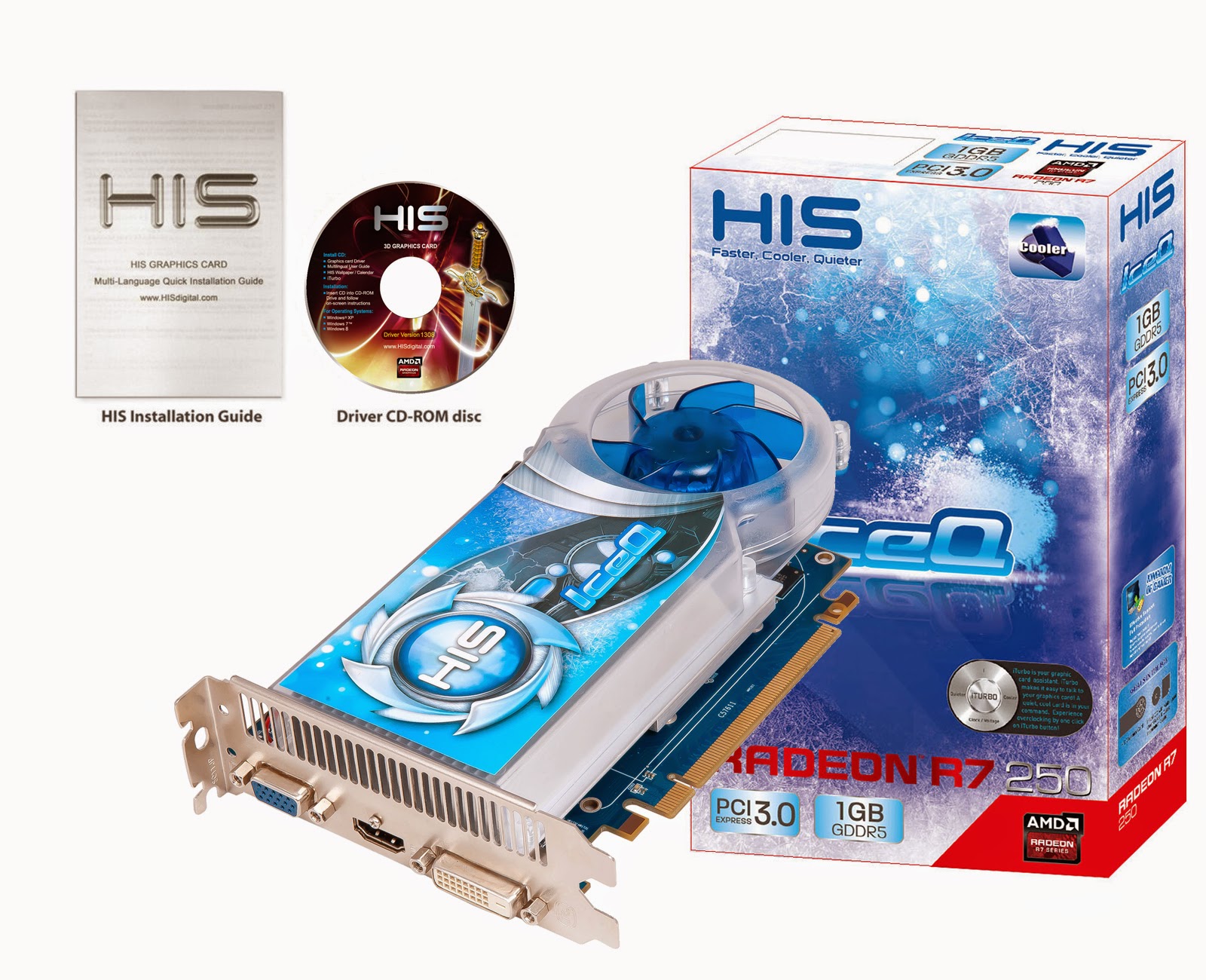
5. HIS Radeon R7 250 iCooler Boost


6. MSI Radeon R9 270X Twin Frozr Gaming


7. VGA AMD Radeon XFX R7970 DD 3GB


8. VGA NVIDIA Leadtek GTX 660 Ti


9. Radeon R9 290X: VGA AMD R9


10. ASUS GeForce GTX 780 Ti


Itulah kumpulan VGA card terbaik versi saya yang bisa anda gunakan untuk bermain game HD yang berat sekalipun dan game Online, mudah-mudahan bermanfaat.
sumber : http://www.hanamera.com/

28/08/2014

Cara Aman Mengecas / Mengisi Baterai HP

Halo sobat,,kali ini saya akan berbagi info tentang Ponsel ataupun smartphone kini menjadi barang yang harus dipunyai oleh siapa saja dan rata-rata sudah menggunakan ponsel Android, Blackberry ataupun iPhone. Tapi ternyata walaupun pengecasan ponsel sudah menjadi hal yang umum tapi ternyata tidak boleh sembarangan agar resiko terjadi kerusakan bisa diminimalisir.
Berikut 6 tips aman untuk mengecas ponsel agar mengurangi kerusakan akibat salah pemakaian.
  1. Cabut pengecasan setelah baterai penuh
    Sering kali kita lupa dan membiarkan ponsel terus-menerus dicharge, lebih baik tidak membiasakan charger terus menempel di baterai apabila sudah penuh terisi. Tentunya ini untuk menghindari baterai cepat rusak ataupun handphone panas.
  2. Baterai dicas sebelum benar-benar habisBaterai ponsel sekarang sudah menggunakan teknologi terbaru dengan tipe baterai Li-Ion. Ketika baterai sudah hampir habis semisal tinggal 10 % ditandai dengan peringatan lebih baik langsung dicas karena jika seringkali baterai dipakai sampai benar-benar habis mengakibatkan umur baterai lebih pendek.
  3. Pasang timer pada colokan listrik
    Jika sudah mengetahui ponsel akan full berapa jam tentunya dengan memasang timer pada colokan listrik selain lebih hemat listrik tentunya ponsel tidak terus-menerus menerima listrik ketika baterai sudah penuh. Alat ini bisa dibeli di toko listrik/eletronik dimana penggunaannya sangat mudah. Cukup kita set timer berapa jam dan nanti secara otomatis listrik akan putus dengan sendirinya ketika time habis.
  4. Sesuaikan kapasitas baterai dengan charger
    Banyak yang masih berpikir jika 1 merk semisal Samsung maka chargernya pun boleh dipakai yang penting sama-sama 1 brand/merk tapi ternyata salah. Setiap charger ponsel mempunyai arus listrik yang beda, semisal 1 Ampere ato 2 Ampere. Makanya setiap ponsel walaupun dengan brand yang sama biasanya chargernya berbeda, jadi pastikan ketika melakukan pengecasan menggunakan charger bawaan/original agar baterai tidak kembung ataupun panas karena kelebihan arus listrik ataupun ternyata ngecas terlalu lama karena arusnya terlalu lemah.
  5. Ganti baterai jika umur pakai sudah habis
    Baterai ponsel mempunyai umur pakai dengan jangka waktu tertentu. Biasanya ditandai dengan baterai sering drop dan inilah waktunya untuk mengganti dengan baterai baru. Biasanya baterai yang sudah banyak kehilangan daya tahannya akan lebih cepat panas dan tentunya memerlukan waktu untuk mencharger lebih lama.
  6. Jangan tergantung dengan powerbank
    Salah satu yang mengakibatkan umur baterai lebih pendek karena menggunakan powebank yang tidak terjamin powernya. Coba anda bertanya, untuk apa ponsel diberikan charger? Tentunya untuk dicolokkan ke listrik dengan tegangan yang stabil melalui charger. Beda dengan powerbank dimana listrik disimpan dalam baterai yang besar dan digunakan lagi untuk mengecas baterai ponsel. Kita pun tidak tau apa daya yang masuk ke baterai dari powerbank itu murni, berkurang atau justru mungkin berlebihan. Ini tentunya balik lagi ke masalah umur baterai.
Cukup dengan 6 tips diatas kita sekarang bisa tau apa saja yang patut dihindari dan mencoba cara-cara yang lebih aman ketika melakukan pengecasan/charging ponsel smartphone agar daya tahannya lebih lama.Semoga bermanfaat
Sekian dan terima kasih..

sumber : http://www.nelpon.net

Older Posts Home