Breaking News

Showing posts with label Fotografi. Show all posts

03/09/2014

Cara Membuat Foto Fisheye Pada pada Photoshop

Halo sobat,,kali ini saya akan berbagi info tentang Cara Membuat Foto Fish Eye Pada pada Photoshop..Fisheye merupakan salah satu style dalam fotografi yang membuat efek foto seperti penglihatan ikan. Untuk menjepret foto fisheye harus menggunakan lensa khusus fisheye yang harganya mencapai 6 juta lebih. Kali ini saya akan share tips membuat foto fisheye tiruan dengan menggunakan photoshop.

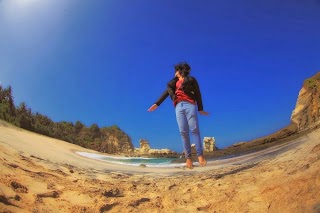
Sebelum ke tutorialnya, saya berikan contoh foto-foto fisheye yang asli, dijepret dengan lensa fisheye yang mahal itu :D
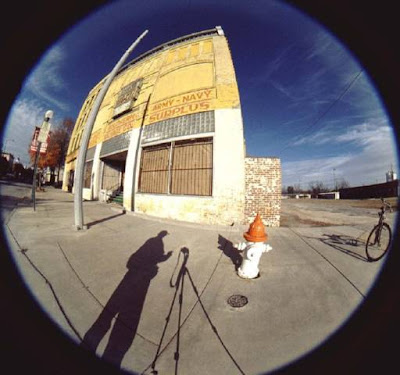


Versi lain
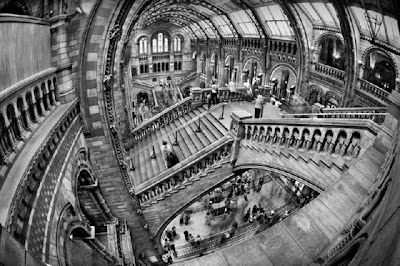

Nah, kita akan membuat foto biasa menjadi efek fisheye seperti diatas, walau tidak sama persis namun bisa dibilang mendekati aslinya (KW1) :D
Disini saya menemukan ada 2 teknik untuk membuat efek fisheye dengan photoshop, akan saya jelaskan satu persatu. Foto bisa resolusi apa saja, berikut cara pertama:
1. Buka foto anda kemudian tekan ctrl + A untuk seleksi semua foto.
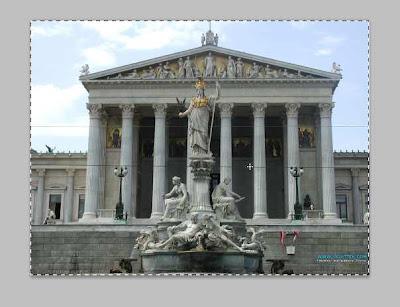

2. Pilih menu edit - transform - warp


3. Pilih preset fisheye. Nilai blend yang 50 itu bisa diatur sesuai keinginan, sampai 100 maksimal.


4. Jika sudah pas, tekan OK maka akan jadi efek fisheye :D


Untuk, cara yang kedua:
1. Buka foto, kemudian dengan eliptical marquee tool, seleksi bagian yang mau diberi efek.
Ubah fotonya menjadi layer dengan klik 2x background di tab layers.


2. Tekan ctrl + shift + i untuk membalikkan seleksi, kemudian tekan delete hingga hasilnya seperti ini


3. Tekan ctrl + shift + i untuk membalikkan seleksi. Lalu pilih menu filter - distort - spherize


4. Disinilah efek fisheye akan dibuat. Geser amountnya sesuai keinginan lalu klik OK


5. Foto fisheye anda telah jadi :D
Selanjutnya bisa anda hias-hias, misalnya menambahkan background hitam dan inner glow pada layer


Bisa juga menambahkan gradient, seperti ini:


Itulah kedua cara untuk membuat efek foto fisheye dengan bantuan photoshop.
Mana yang lebih bagus sob, cara 1 atau cara 2? :D
 
 Sekian info tentang Cara Membuat Foto Fish Eye Pada pada Photoshop,,Semoga bermanfaat..

sumber : pengenfoto.blogspot.com
Cara Mengganti Warna Objek Foto dengan Photoshop

Halo sobat,,pada kesempatan kali ini saya akan membahas tentang cara mengganti warna suatu objek dengan photoshop. Tentunya tingkat kesulitan tergantung pada objek yang akan diubah warnanya. Simak langkah-langkah berikut ini :

Sebenarnya ada beberapa teknik untuk mengubah warna pada objek. Namun disini saya cuma menjelaskan 2 teknik saja.
Cara pertama:

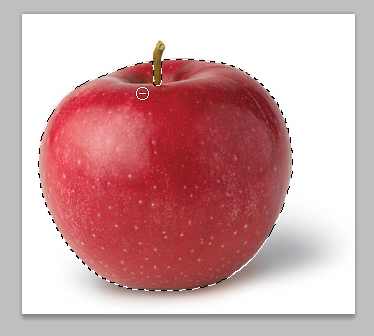
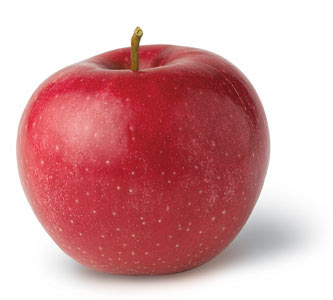
1. Buka foto yang akan diubah warnanya, saya contohkan foto apel berikut ini 


2. Seleksi bagian objek yang akan diubah warnanya. Biasakan untuk teliti seleksi objek foto supaya hasilnya lebih natural


3. Pilih image - adjustment - hue/saturation


4. Atur settingan hue hingga menjadi warna yang diinginkan. Sebagai contoh saya ubah apel yang merah tadi menjadi hijau :D


5. Klik OK dan selesai


Cara kedua:
Kali ini kita menggunakan fitur selective color. Seleksi objek yang akan diubah warnanya, seperti cara pertama. Kemudian pilih image - adjustment - selective color. Atur kombinasi cyan, magenta, yellow, dan black untuk mendapatkan warna yang diinginkan. Jangan lupa pilih juga methodnya absolute.

Hasilnya akhirnya seperti yang diatas, sebuah apel hijau... :D


Sekian info tentang Cara Mengganti Warna Objek Foto dengan Photoshop,,Semoga bisa membantu

sumber : http://pengenfoto.blogspot.sg

Macam-Macam Lensa Kamera Untuk Smartphone

Halo sobat,,kali ini saya akan berbagi info tentang Macam-Macam Lensa Kamera Untuk Smartphone,,Fotografi dengan handphone yang dulunya hanya digunakan untuk sekedar pengabadi momen, saat ini telah menjadi salah satu hobi baru bagi sebagian pengguna smartphone. Selain kelengkapan fitur kamera serta resolusi tinggi yang jadi dua hal pertimbangan paling penting, kini banyak pengguna smartphone yang mulai memburu lensa tambahan untuk smartphone mereka. Secara garis besar ada 4 jenis lensa tambahan untuk handphone yang diadopsi dari teknologi kamera digital.

Lensa Macro


Lensa Macro adalah lensa yang berfungsi untuk memberikan fokus dalam jarak yang sangat dekat dengan lensa kamera, hingga 2 cm dari depan kamera. Lensa jenis ini sangat baik untuk mengabadikan objek kecil dengan detail yang tinggi. Misalnya memotret serangga kecil, pori pori kulit, butir butir pasir dan yang lainnya.
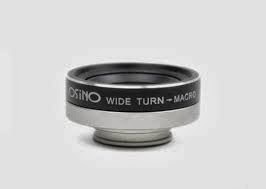
 
Contoh hasil:


Lensa Wide


Sesuai dengan namanya yang berarti “Lebar”, kegunaan dari
lensa ini adalah untuk mendapatkan jangkauan lensa kamera yang lebih lebar. Lensa jenis ini cocok untuk memotret pemandangan, landscape dan foto panorama. Biasanya lensa Wide digabungkan jadi satu dengan lensa macro baik dalam penggunaanya ataupun dalam paket pembelian.

Contoh hasil:


Lensa Tele


Lensa tele atau juga biasa disebut lensa zoom adalah sebuah lensa yang berbentuk teropong, fungsi dari lensa ini tentu saja pembaca sudah cukup mengerti. Yaitu untuk mendapatkan fokus yang maksimal saat memotret objek yang berada cukup jauh dengan kamera, misal dalam radius 10 meter. Lensa jenis ini berbentuk teropong yang cukup panjang dengan beberapa varian seperti 8x, 10x atau 12x hingga 20x zoom. Lensa Tele cocok untuk memotret objek hidup dengan nuansa mirip kamera DLSR
 
Contoh hasil:

 Lensa Fish Eye


Dari keempat lensa yang ada, lensa jenis Fish Eye ini adalah yang memberikan efek paling unik yaitu membulat sama seperti pandangan sebuah mata ikan. Penggunaan lensa ini tergolong sedikit tricky, dimana pengguna harus dapat menempatkan kamera dengan baik untuk hasil foto dengan efek yang begitu terasa, namun untuk pengguna pemula saya yakin tak kesulitan untuk menggunakannya

 
contoh hasil: 

Sekian info tentang Macam-Macam Lensa Kamera Untuk Smartphone,,Semoga bermanfaat..

sumber : http://pengenfoto.blogspot.sg

25/08/2014

Asal Usul Tongsis (Tongkat Narsis)

Tongsis atau tongkat narsis merupakan alat yang digunakan GADGET mania untuk memotret diri sendiri. Alat ini ramai digunakan seiring perkembangan handphone yang semakin beragam. 

Hasil penelusuran di dunia maya, awal mula dibuatnya alat ini saat sang empunya ide melakukan kunjungan ke Thailand. Jika berwisata ke salah satu kota di Thailand para turis merasa kesulitan saat hendak merekam moment-moment saat berada di salah satu tempat wisata.

Konon masalah bahasa juga menjadi kendala saat para turis melakukan kunjungan ke negeri gajah putih tersebut. Sebagian masyarakat Thailand kurang fasih memakai bahasa asing membuat para turis memutar otak cara untuk mendapatkan rekaman foto usai melakukan kunjungan wisata.

Kemudian muncullah ide untuk membuat alat berbentuk tongkat yang bisa dipanjangkan hingga satu meter dengan di ujung tongkat terdapat tempat untuk menaruh ponsel atau perangkat portabel lainnya. Tentunya para penggila foto kamera saku sedikit lega dengan kedatangan alat yang bisa menopang aksi narsisnya tersebut. Sebab alat ini biasanya digunakan untuk pengguna yang ingin mengambil foto dalam posisi wide yang lebih luas karena keterbatasan perangkat MOBILE.

Pemerhati media sosial Ignatius Haryanto membenarkan jika perkembangan teknologi yang semakin maju membuat para pelaku kreatif semakin beragam menunjukkan karyanya agar dinikmati semua orang.

Penelusuran lewat dunia maya, alat yang kerap digunakan para pelaku narsis ini memang semakin meningkat di pasaran. Tongkat yang disebut juga dengan monopod dibanderol kisaran harga Rp 250 ribu. Para penggiat fotografi lewat kamera ponsel membuat alat ini semakin digemari di masyarakat.

Sumber : Merdeka.com

Tips Fotografi HDR

Halo sobat,,kali ini saya akan berbagi info tentang Memahami dan Tips Fotografi HDRIstilah HDR dalam fotografi adalah kependekan dari High Dynamic Range. Secara umum, HDR sudah lazim dipakai dan dimengerti mayoritas penghobi fotografi. Namun apa sebenarnya HDR dalam fotografi itu ? Simak artikel memahami tips-tips fotografi HDR berikut ini.

Dynamic Range adalah rentang kemampuan sebuah kamera merekan tingkat kontras. Seperti kita ketahui, di alam ada kecerahan yang bertingkat-tingkat, dari matahari yang sangat terang sampai kolong tempat tidur yang gelap total.
Dalam tingkat yang lebih rendah, tingkat kecerahan bisa dilihat dari langit cerah sampai bayangan di bawah pohon. Mata manusia normal bisa melihat detail awan di langit yang cerah, lalu mata manusia juga dengan mudah melihat aneka detail benda yang ada di bawah bayangan pohon. Mata manusia mudah menyesuaikan diri.
Tetapi tidak dengan kemara. Anda tidak mungkin memotret sebuah pemandangan yang mengandung langit cerah dan bayangan bisa tampak semua detail di kedua bagian itu. Kalau langitnya terukur dengan pas, pasti di bawah bayangan pohon hanya terekam hitam. Sebaliknya, kalau bayangan di bawah pohon terekam dengan baik, bisa dipastikan langitnya terekam putih total.
Maka yang disebut fotografi HDR adalah fotografi yang bisa merekam rentang dinamik selebar mungkin dengan berbagai cara. Dalam fotografi HDR (High Dynamic Range) adalah foto yang diperoleh dengan mengkombinasikan beberapa foto dengan tone yang bervariasi sehingga menghasilkan satu foto yang memiliki rentang tonal melebihi kemampuan asli kamera.
Dari sini bisa kita menarik kesimpulan, bahwa yang dimaksud foto HDR itu adalah foto yang bisa menampilkan detail antara area gelap dan area terang yang kontrasnya tinggi, minimal mendekati (karena tidak mungkin menyamai) apa yang bisa ditangkap oleh mata kita. Berikut tips sederhana memotret foto High Dynamics Range atau HDR.

Tips Fotografi HDR

    1. Karena kita akan mengggabungkan beberapa foto sekaligus, gunakan tripod supaya hasil fotonya tajam dan tidak berbayang.
    2. Jangan mengganti nilai aperture dalam satu seri pemotretan HDR untuk sebuah obyek. Set kamera di mode aperture PRIORITY (A atau Av), dengan mode ini kita memilih aperture dan kamera-lah yang menentukan shutter speed.
    3. Set fokus pada posisi MANUAL focusing. Cobalah beberapa jepret untuk menentukan fokus di mode autofocus, setelah kita tentukan fokusnya, gantilah focusing ke mode MANUAL
    4. Gunakan matrix metering atau evaluative metering dimana kamera akan mengukur semua elemen dalam obyek foto sebelum menentukan berapa besaran eksposur yang dibutuhkan. 
    5. Set automatic bracketing pada kamera untuk menghasilkan 3, 5 atau 7 buah foto dengan shutter speed bervariasi, silahkan dilihat manual kamera digital masing-masing. Dengan menggunakan fitur bracketing, kamera akan secara otomatis menaik-turunkan nilai eksposur (stop) dengan sangat cepat.
Setelah pemotretan selesai satukan foto-foto tersebut menggunakan software membuat foto HDR seperti Photomatix ataupun photoshop. Bagaimanapun HDR adalah sebuah kemajuan dalam fotografi. Manusia ingin merekam apa yang dia lihat, bagaimanapun caranya membuat foto HDR dan seperti apapun hasilnya. Semoga tips fotografi HDR ini bisa bermanfaat. Selamat mencoba !
Sumber : http://tipsfotografi.net/

Aplikasi Kamera Android yang Terbaik

Halo sobat..kali ini saya akan berbagi informasi fotografi seputar kumpulan aplikasi kamera android yang terbaik dan paling banyak digunakan oleh pengguna ponsel Android sampai saat ini. Semakin banyaknya pilihan aplikasi kamera Android dan pengguna ponsel Android, memungkinkan Anda untuk menjadi fotografer dengan hanya bermodal ponsel pintar ataupun TABLET.
Saat ini sudah banyak ponsel Android yang dilengkapi dengan kamera beresolusi tinggi. Anroid memang menjadi SMARTPHONES canggih karena memiliki banyak aplikasi kamera Android yang tidak kalah dengan smartphones canggih lainya.
Android memiliki pilihan aplikasi untuk editing dan SHARING foto. Namun manakah di antara ratusan aplikasi kamera, yang terbaik untuk dicoba ? Di bawah ini adalah kumpulan aplikasi kamera terbaik untuk Android yang banyak digunakan oleh fotografer dan ataupun hanya sebagai hobi fotografi untuk mengabadikan momen-momen penting.

Aplikasi Kamera Android

Pro HDR Camera
Aplikasi fotografi HDR (high dynamic range) pada SMARTPHONE tidak selalu menghasilkan rentang yang dinamik pada subyek dengan kontras tinggi. Aplikasi HDR mampu menyeimbangkan hal itu dengan cara mengambil beberapa foto dengan exposure yang berbeda dan mengkombinasikannya dalam satu kali edit. Namun aplikasi kamera Android Pro HDR Camera ini tidak cocok digunakan untuk objek yang bergerak.
Photaf Panorama Pro
Aplikasi kamera Android ini bagus digunakan untuk gambar yang bergerak karena mampu menangkap benda-benda yang bergerak di sekitar foto tunggal awal. Untuk pengguna ponsel Android layar sentuh, hanya dengan menggerakkan ponsel, aplikasi kamera Android Photaf Panorama Pro ini akan menangkap objek yang diinginkan dengan menekan fitur ‘Stitch Images’.
FxCamera
Jika Anda ingin menjadi seperti fotografer profesional, maka yang Anda butuhkan hanya Aplikasi kamera Android FxCamera. Sebuah aplikasi kamera android sederhana yang dapat menghasilkan gambar menakjubkan. Meskipun efeknya terbatas tetapi semua efeknya merupakan efek-efek yang unik dan bisa kamu tes untuk melihat kehandalannya. Aplikasi kamera Android FxCamera menghadirkan fungsionalitas point and shoot camera untuk perangkat Android Anda. Dengan aplikasi FxCamera ini Anda juga dapat mengaplikasikan lens filter untuk efek polaroid, ToyCam, Fisheye, Warhol dan SymmetriCam.
Camera360 Free
Jika FxCamera menyediakan fungsionalitas BASIC digicam, maka Camera360 Free menghadirkan aplikasi kamera Android ke level berikutnya. Camera 360 bisa dibilang aplikasi terkomplit untuk pengguna kamera Android karena aplikasi ini punya banyak efek-efek keren. Mungkin Anda sudah familiar dengan mode standar kamera digital, tapi Camera360 Free menyatukan 6 diantaranya ke dalam perangkat Android Anda, yaitu: Normal Mode, Effect Mode, Color-shift Mode, Tilt-shift Mode, Scenery Mode, dan Funny Mode. Masing-masing kamera memberikan beberapa efek yang menarik, seperti Retro, Back to 1839, LOMO, dan Black and White.
Camera Zoom FX
Aplikasi kamera Android berbayar ini bisa didownload seharga 2,99 DOLLAR AS. Kamera ini mampu mengambil gambar dan mengedit dalam satu antar muka. Namun, jika tak ingin membayar untuk aplikasi kamera Android ini, pengguna Android bisa mendownload aplikasi Camera360 yang tersedia gratis.
Retro Camera
Aplikasi kamera untuk Android ini pasti menjadi favorit untuk Anda yang tertarik dengan hal-hal berbau retro, terutama fotografi. Old-school dan efek retro photograph adalah spesialisasi dari Retro Camera. Dengan 5 kamera (Barbl, little Orange Box, Xolaroid 2000, Pinhole Cameda dan FudgeCan) dan 5 set film effect (vintage, vignette, black and white, film scratch dan CROSS processing), Aplikasi kamera Android Retro Camera akan membuat foto Anda menipu banyak orang. Efek yang dihadirkan sangat akurat dan realistis, semua akan mengira Anda menggunakan kamera analog.
Sekian info tentang aplikasi kamera Android terbaik di atas semoga bisa berguna untuk Anda, selamat mencoba menggunakan aplikasi kamera Android di atas ,,Sekian dan terima kasih

sumber : http://tipsfotografi.net/

Tips Foto Selfie Agar Terlihat Lebih Keren dan Sempurna


Halo sobat,,kali ini saya akan membahas tentang tips & trik foto selfie agar terlihat lebih keren dan sempurna.
Foto selfie adalah kegiatan memotret diri sendiri sudah semakian sudah untuk dihindari. Tua muda dan tanpa mengenal biodata, kegiatan foto selfie sudah menjadi keharusan tersendiri bagi sebagian orang. Dimanapun berada, baik itu dirumah, dikamar, di mobil, di MALL bahkan dijalan sekalipun ‘mereka’ akan mencoba memotret selfie.
Kegiatan foto selfie pun idak hanya berasal dari kalangan orang biasa, kalangan sekelas kepala negara pun gemar ber-selfie-ria dengan memanfaatkan kecanggihan teknologi saat ini dalam bentuk SMARTPHONE ataupun kamera saku. Beberapa waktu yang lalu bahkan bahkan telah beredar foto selfie Jokowo dan JK calon presiden dan wakil presiden Indonesia saat ini.
Tips Foto Selfie
Namun tanpa disadari banya orang, terkadang hasil foto selfie yang mereka hasilnya hanya sekedar sebuah jepretan tanpa ada arti dan seni. Nah, agar hasil foto selfie pembaca tipsfotografi.net ini mendapatkan hasil yang sempurna, lakukan tips foto selfie berikut ini:

Tips Foto Selfie Agar Terlihat Keren dan Sempurna

Bagaimanapun juga fotografi adalah bermain dengan cahaya gelap dan terang. Sehingga pencahayaan menjadi tips dan triks foto selfie yang terpenting. Dengan cahaya yang cukup maka kita bisa memotret foto selfie dan mendapatkan objek foto dengan maksimal. Tak hanya wajah, namun juga keindahan lain dari Anda, misalkan rambut.
Tak ada aturan khusus untuk memotret foto selfie, selama foto tersebut sopan dan tidak mengandung unsur SARA. Tapi, ada sejumlah trik sederhana untuk mengubah foto selfie biasa menjadi luar biasa. Persiapan menjadi salah satu tips foto selfie yang keren. Persiapan ini yang bisa membuat Anda tampil menarik dan percaya diri. Apapun wujudnya, pokoknya persiapkanlah.
Elemen penting lainnya untuk menghasilkan foto selfie yang keren adalah background atau latar belakang yang bersih. Foto Selfie tidak akan bagus jika melakukannya di dalam ruangan kotor atau berantakan. Untuk itu, Anda harus selalu memeriksa lingkungan sekitar ketika melakukan selfie. Latar belakang foto seperti dinding berwarna cerah dan tirai bertekstur bisa menjadi pilihan.
Tongsis atau tongkat narsis saat ini sudah menjadi properti wajib bagi penggemar foto selfie. Jika kamera depan Anda tidak wide angle, masih bisa disiasati dengan aksesori pendukung yaitu tongsis semacam monopod. Tongis akan berguna kita Anda sedang melakukan TRAVELING dan tidak ingin merepotkan orang di sekitar dengan meminta bantuan untuk memotret karena bisa melakukan sendiri berkat tongsis.
Jenis fotografi apapun, komposisi adalah hal penting yang tidak bisa dihilangkan. Jika ingin menghasilkan foto selfie yang bagus, sebaiknya gunakan komposisi yang seimbang
Ingatlah ketika Anda sedang berselfie ria, Anda tidak sedang foto untuk KTP atau paspor. Jadi, jangan tegang dan datar. Jangan ragu-ragu untuk menunjukkan ekspresi dengan berbagai gaya wajah. Inilah waktunya untuk seru-seruan dengan mencoba berbagai ekspresi. Terlepas dari akurasinya yang masih perlu dipertanyakan, selfie dengan gaya unik atau gokil memang lebih memancing minat untuk dilihat. Banyak orang tidak mempertimbangkan sudut pengambilan foto (angle) saat melakukan selfie. Cobalah berbagai gaya agar foto tampak menarik.
Tips foto selfie yang terakhir yang perlu Anda coba adalah aplikasi pengedit foto. Tips untuk menghasilkan foto selfie yang lebih bagus, Anda bisa menggunakan aplikasi pengedit foto dengan memberikan berbagai filter sesuai selera. Gunakan filter yang tersedia pada kamera ponsel, untuk membuat wajah terlihat lebih putih dan bersih. Anda bisa menggunakan filter untuk memberikan kesan VINTAGE atau lainnya.
Dari semua tips foto selfie di atas, hal terpenting untuk keberhasilan foto selfie adalah percaya diri. Karena selfie biasanya dilakukan untuk bersenang-senang, tidak hanya sendiri, tapi juga bisa bersama teman-teman dan keluarga. Karena itu jangan takut mencoba berbagai gaya yang berbeda untuk mendapatkan foto selfie yang keren dan sempurna. Selamat mencoba
Sekian dan terima kasih..Semoga bermanfaat

sumber : http://tipsfotografi.net/

18/08/2014

Cara membuat Efek ROL atau Asap pada Photoshop

efek rol pada foto dengan photoshop
 
Ada beberapa cara membuat efek ROL pada foto (apa itu efek ROL pada foto?), seperti yang sudah dibahas pada posting sebelumnya Cara Membuat Efek ROL pada Foto dengan Plug in Photoshop, yaitu secara alami, dengan rekayasa di lokasi pemotretan, dan dengan aplikasi (software) edit foto seperti Photoshop. Membuat efek ROL dengan Photoshop mungkin saja bisa dilakukan dengan cara lain, tutorial ini adalah salah satunya yang masih sangat dasar, dari pemula untuk pemula, untuk para “Master ps” mohon saran dan koreksinya ya :-). Berikut ini masih menggunakan Photoshop cara membuat efek ROL pada fotodengan fitur Filter Radial Blur. 
                                      
                                       
1. Buka sebuah foto yang akan dibuat efek ROL di Photoshop, pada tutorial ini saya menggunakan CS5. Tidak semua foto dapat dibuat efek ini, carilah sebuah foto yang mendekati untuk tutorial ini, seperti foto yang saya gunakan berikut ini.
cara membuat efek rol pada foto dengan photoshop
image CREDIT: stockvault
                                    
2. COPY layer Background: Layer > Duplicate Layer atau dengan menekan tombol Ctrl+J
membuat efek rol pada foto
                                                     
3. Pada layer Background copy klik menu: Image > Adjustmens > Threshold
efek rol pada foto dengan photoshop
                              
Pada kotak dialog Threshold geser kursor ke kanan agar hanya bagian langit yang berwarna putih, pada contoh foto dibawah isi Threshold Level dengan 165 dan klik OK.
efek rol pada foto
                                                 
4. Sebelum kita membuat efek ROL dengan Filter Radial Blur seperti langkah pada nomor 5, rubah dulu blending pada layer ini dari Normal menjadi Screen.
membuat efek rol pada foto
                                  
5. Kemudian klik menu: Filter > Blur > Radial Blur
cara membuat efek rol pada foto
                     
Pada Filter Radial Blur, kita bisa membuat zoom dari berbagai arah. Lihat kotak dialog Radial Blur, gunakan Blur Method: Zoom, Amount: 100%, Quality: Best. Sebelum kita bermain dengan pengaturan pada Blur Center, harus kita ketahui dahulu sumber dan arah sinar yang kita inginkan. Seperti contoh pada gambar di bawah sumber cahaya adalah matahari yang berasal dari 2/3 sebelah atas kiri. Setelah itu baru kita geser mouse pada Blur Center ke atas sebelah kiri (2/3 frame) dan klik OK.
cara membuat efek rol pada foto dengan photoshop
                 
Sampai disini efek ROL sudah terbentuk.  Jika efek ROL tersebut (garis sinarnya) dirasa kurang panjang, pada layer background COPY lakukan duplicate layer (Ctrl+J) kemudian Ctrl+F untuk mengulangi Filter Radial Blur. Ulangi terus proses ini sampai sesuai dengan keinginan dan sesuaikan dengan kondisi pencahayaan foto. 
                                     
6. Beberapa kasus efek tersebut terlihat kurang NATURAL, hal ini bisa dilakukan sedikit editing dengan menghapus garis ssinar yang tidak perlu dengan menggunakan layer Mask, klik menu: Layer > Layer Mask > Reveal All atau klik icon tombol seperti ilustrasi gambar di bawah.
 efek rol pada foto
cara membuat efek rol
                 
Dan juga dengan mengatur warna Hue/Saturation, klik menu: Image > Adjustmens > Hue/Saturation, kemudian atur warnanya agar sesuai dengan foto aslinya. 
                              
7. Hasil akhir efek ROL dengan Filter Radial Blur tampak seperti gambar berikut:
cara membuat efek rol pada foto
          
Dan ini adalah foto sebelum dan sesudah menggunakan Filter Radial Blur untuk membuat efek ROL pada foto:
cara membuat efek rol pada foto dengan photoshop

Sekian info tentang Cara membuat Efek ROL atau Asap pada Photoshop,,Semoga bermanfaat

sumber : http://pengenfoto.blogspot.sg/


Older Posts Home