Breaking News

Showing posts with label Android. Show all posts

14/09/2014

Cara mengecek Keaslian Ponsel Android

Halo sobat,,kali ini saya akan berbagi info tentang Cara mengecek Keaslian Ponsel Android,,ANDROID, salah satu OS ponsel terpopuler dalam beberapa tahun ini. Seiring dengan kepopulerannya itu, banyak tangan-tangan 'nakal' yang berusaha meniru/mereplika ponsel ANDROID yang telah terkenal. Misalnya vendor Samsung, produk mereka seperti Samsung Galaxy S4 banyak direplika lalu dijual dengan harga yang relatif murah.
Mungkin disisi lain tidak ada ruginya bagi para konsumen, namun bagaimana bila ponsel palsu itu dijual dengan harga yang sama dengan ponsel aslinya? Wah, kita pasti rugi besar. Masa sudah bayar mahal-mahal tapi kenyataannya malah membeli produk palsu.
Maka dari itu sangat penting untuk mengetahui cara mengecek keaslian ponsel android. Hal ini untuk menghindari penipuan ketika hendak membeli ponsel android. Terutama bagi yang akan membeli ponsel android bekas, sebelum membeli sobat sangat diwajibkan untuk mengecek terlebih dahulu keasliannya. Karena bila tertipu, maka kita sendiri yang akan menyesal bukan? 

Di postingan ini, saya akan menjelaskan beberapa tips untuk mencari tahu keaslian ponsel android, diantaranya.
1. IMEI
Hal pertama yang harus sobat lakukan adalah mengecek INTERNATIONAL MOBILE Station Equipment Identity (IMEI) pada ponsel android. Untuk ponsel Samsung, bisa dengan cara mengetikkan *#06#. Setelah itu, catat nomor IMEI dan masukan ke situs www.imei.info.
Lihat hasilnya dan bandingkan dengan spesifikasi ANDROID anda. Bila sama, maka bisa dipastikan ponsel tersebut asli. Dan jika berbeda, maka kemungkinan besar ponsel tersebut PALSU!
2. APPS Opera
Masih belum yakin?
Jika belum, coba kunjungi apps.opera.com, lalu gulir ke halaman paling bawah. Jika ponsel sobat asli, maka akan tertulis nama dari ponsel itu sendiri, misalnya akan tertulis 'Your device is Samsung GT-S5360 Galaxy Y'. Dan jika palsu, maka akan tertulis 'Your device is ANDROID Generic ANDROID'. Gambar di bawah adalah contoh keaslian ponsel saya.

3. Aplikasi AnTuTu Benchmark
Cara yang lainnya adalah dengan menggunakan aplikasi bernama AnTuTu Benchmark. Silahkan cari di Google Play. Saya sendiri belum mencobanya, karena ketika dijalankan, muncul peringatan jika ponsel saya tidak mendukung aplikasi ini. Katanya aplikasi ini hanya mendukung CPU v7 saja.
Nah, bila ponsel sobat mumpuni cobalah cek keaslian ponselmu dengan aplikasi ini. Aplikasi ini akan memberikan informasi tentang spesifikasi android anda secara detail. Bandingkan dengan hasil pengecekkan dari imei.info tadi, jika sama maka dipastikan ponsel tersebut asli. Begitupun sebaliknya.
4. Deskripsi Foto
Cara terakhir adalah dengan mengecek deskripsi foto hasil jepretan android anda. Kita bisa menggunakan komputer, caranya kirim/pindahkan foto ke komputer lalu cek deskripsi foto tersebut dengan cara klik kanan >> Properties >> Summary >> Advanced (untuk WINDOWS XP). 
Jika deskripsi tidak muncul atau tidak sesuai dengan ANDROID anda, maka kemungkinan ponsel tersebut adalah produk KW.

Itulah beberapa cara yang bisa sobat lakukan untuk mengecek keaslian ponsel ANDROID. Semoga bermanfaat

sumber : http://ciri-cara.mywapblog.com/

03/09/2014

Macam-Macam Lensa Kamera Untuk Smartphone

Halo sobat,,kali ini saya akan berbagi info tentang Macam-Macam Lensa Kamera Untuk Smartphone,,Fotografi dengan handphone yang dulunya hanya digunakan untuk sekedar pengabadi momen, saat ini telah menjadi salah satu hobi baru bagi sebagian pengguna smartphone. Selain kelengkapan fitur kamera serta resolusi tinggi yang jadi dua hal pertimbangan paling penting, kini banyak pengguna smartphone yang mulai memburu lensa tambahan untuk smartphone mereka. Secara garis besar ada 4 jenis lensa tambahan untuk handphone yang diadopsi dari teknologi kamera digital.

Lensa Macro


Lensa Macro adalah lensa yang berfungsi untuk memberikan fokus dalam jarak yang sangat dekat dengan lensa kamera, hingga 2 cm dari depan kamera. Lensa jenis ini sangat baik untuk mengabadikan objek kecil dengan detail yang tinggi. Misalnya memotret serangga kecil, pori pori kulit, butir butir pasir dan yang lainnya.
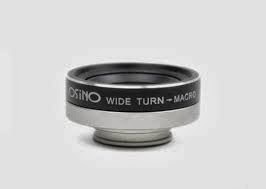
 
Contoh hasil:


Lensa Wide


Sesuai dengan namanya yang berarti “Lebar”, kegunaan dari
lensa ini adalah untuk mendapatkan jangkauan lensa kamera yang lebih lebar. Lensa jenis ini cocok untuk memotret pemandangan, landscape dan foto panorama. Biasanya lensa Wide digabungkan jadi satu dengan lensa macro baik dalam penggunaanya ataupun dalam paket pembelian.

Contoh hasil:


Lensa Tele


Lensa tele atau juga biasa disebut lensa zoom adalah sebuah lensa yang berbentuk teropong, fungsi dari lensa ini tentu saja pembaca sudah cukup mengerti. Yaitu untuk mendapatkan fokus yang maksimal saat memotret objek yang berada cukup jauh dengan kamera, misal dalam radius 10 meter. Lensa jenis ini berbentuk teropong yang cukup panjang dengan beberapa varian seperti 8x, 10x atau 12x hingga 20x zoom. Lensa Tele cocok untuk memotret objek hidup dengan nuansa mirip kamera DLSR
 
Contoh hasil:

 Lensa Fish Eye


Dari keempat lensa yang ada, lensa jenis Fish Eye ini adalah yang memberikan efek paling unik yaitu membulat sama seperti pandangan sebuah mata ikan. Penggunaan lensa ini tergolong sedikit tricky, dimana pengguna harus dapat menempatkan kamera dengan baik untuk hasil foto dengan efek yang begitu terasa, namun untuk pengguna pemula saya yakin tak kesulitan untuk menggunakannya

 
contoh hasil: 

Sekian info tentang Macam-Macam Lensa Kamera Untuk Smartphone,,Semoga bermanfaat..

sumber : http://pengenfoto.blogspot.sg

25/08/2014

Tips Fotografi HDR

Halo sobat,,kali ini saya akan berbagi info tentang Memahami dan Tips Fotografi HDRIstilah HDR dalam fotografi adalah kependekan dari High Dynamic Range. Secara umum, HDR sudah lazim dipakai dan dimengerti mayoritas penghobi fotografi. Namun apa sebenarnya HDR dalam fotografi itu ? Simak artikel memahami tips-tips fotografi HDR berikut ini.

Dynamic Range adalah rentang kemampuan sebuah kamera merekan tingkat kontras. Seperti kita ketahui, di alam ada kecerahan yang bertingkat-tingkat, dari matahari yang sangat terang sampai kolong tempat tidur yang gelap total.
Dalam tingkat yang lebih rendah, tingkat kecerahan bisa dilihat dari langit cerah sampai bayangan di bawah pohon. Mata manusia normal bisa melihat detail awan di langit yang cerah, lalu mata manusia juga dengan mudah melihat aneka detail benda yang ada di bawah bayangan pohon. Mata manusia mudah menyesuaikan diri.
Tetapi tidak dengan kemara. Anda tidak mungkin memotret sebuah pemandangan yang mengandung langit cerah dan bayangan bisa tampak semua detail di kedua bagian itu. Kalau langitnya terukur dengan pas, pasti di bawah bayangan pohon hanya terekam hitam. Sebaliknya, kalau bayangan di bawah pohon terekam dengan baik, bisa dipastikan langitnya terekam putih total.
Maka yang disebut fotografi HDR adalah fotografi yang bisa merekam rentang dinamik selebar mungkin dengan berbagai cara. Dalam fotografi HDR (High Dynamic Range) adalah foto yang diperoleh dengan mengkombinasikan beberapa foto dengan tone yang bervariasi sehingga menghasilkan satu foto yang memiliki rentang tonal melebihi kemampuan asli kamera.
Dari sini bisa kita menarik kesimpulan, bahwa yang dimaksud foto HDR itu adalah foto yang bisa menampilkan detail antara area gelap dan area terang yang kontrasnya tinggi, minimal mendekati (karena tidak mungkin menyamai) apa yang bisa ditangkap oleh mata kita. Berikut tips sederhana memotret foto High Dynamics Range atau HDR.

Tips Fotografi HDR

    1. Karena kita akan mengggabungkan beberapa foto sekaligus, gunakan tripod supaya hasil fotonya tajam dan tidak berbayang.
    2. Jangan mengganti nilai aperture dalam satu seri pemotretan HDR untuk sebuah obyek. Set kamera di mode aperture PRIORITY (A atau Av), dengan mode ini kita memilih aperture dan kamera-lah yang menentukan shutter speed.
    3. Set fokus pada posisi MANUAL focusing. Cobalah beberapa jepret untuk menentukan fokus di mode autofocus, setelah kita tentukan fokusnya, gantilah focusing ke mode MANUAL
    4. Gunakan matrix metering atau evaluative metering dimana kamera akan mengukur semua elemen dalam obyek foto sebelum menentukan berapa besaran eksposur yang dibutuhkan. 
    5. Set automatic bracketing pada kamera untuk menghasilkan 3, 5 atau 7 buah foto dengan shutter speed bervariasi, silahkan dilihat manual kamera digital masing-masing. Dengan menggunakan fitur bracketing, kamera akan secara otomatis menaik-turunkan nilai eksposur (stop) dengan sangat cepat.
Setelah pemotretan selesai satukan foto-foto tersebut menggunakan software membuat foto HDR seperti Photomatix ataupun photoshop. Bagaimanapun HDR adalah sebuah kemajuan dalam fotografi. Manusia ingin merekam apa yang dia lihat, bagaimanapun caranya membuat foto HDR dan seperti apapun hasilnya. Semoga tips fotografi HDR ini bisa bermanfaat. Selamat mencoba !
Sumber : http://tipsfotografi.net/

Aplikasi Kamera Android yang Terbaik

Halo sobat..kali ini saya akan berbagi informasi fotografi seputar kumpulan aplikasi kamera android yang terbaik dan paling banyak digunakan oleh pengguna ponsel Android sampai saat ini. Semakin banyaknya pilihan aplikasi kamera Android dan pengguna ponsel Android, memungkinkan Anda untuk menjadi fotografer dengan hanya bermodal ponsel pintar ataupun TABLET.
Saat ini sudah banyak ponsel Android yang dilengkapi dengan kamera beresolusi tinggi. Anroid memang menjadi SMARTPHONES canggih karena memiliki banyak aplikasi kamera Android yang tidak kalah dengan smartphones canggih lainya.
Android memiliki pilihan aplikasi untuk editing dan SHARING foto. Namun manakah di antara ratusan aplikasi kamera, yang terbaik untuk dicoba ? Di bawah ini adalah kumpulan aplikasi kamera terbaik untuk Android yang banyak digunakan oleh fotografer dan ataupun hanya sebagai hobi fotografi untuk mengabadikan momen-momen penting.

Aplikasi Kamera Android

Pro HDR Camera
Aplikasi fotografi HDR (high dynamic range) pada SMARTPHONE tidak selalu menghasilkan rentang yang dinamik pada subyek dengan kontras tinggi. Aplikasi HDR mampu menyeimbangkan hal itu dengan cara mengambil beberapa foto dengan exposure yang berbeda dan mengkombinasikannya dalam satu kali edit. Namun aplikasi kamera Android Pro HDR Camera ini tidak cocok digunakan untuk objek yang bergerak.
Photaf Panorama Pro
Aplikasi kamera Android ini bagus digunakan untuk gambar yang bergerak karena mampu menangkap benda-benda yang bergerak di sekitar foto tunggal awal. Untuk pengguna ponsel Android layar sentuh, hanya dengan menggerakkan ponsel, aplikasi kamera Android Photaf Panorama Pro ini akan menangkap objek yang diinginkan dengan menekan fitur ‘Stitch Images’.
FxCamera
Jika Anda ingin menjadi seperti fotografer profesional, maka yang Anda butuhkan hanya Aplikasi kamera Android FxCamera. Sebuah aplikasi kamera android sederhana yang dapat menghasilkan gambar menakjubkan. Meskipun efeknya terbatas tetapi semua efeknya merupakan efek-efek yang unik dan bisa kamu tes untuk melihat kehandalannya. Aplikasi kamera Android FxCamera menghadirkan fungsionalitas point and shoot camera untuk perangkat Android Anda. Dengan aplikasi FxCamera ini Anda juga dapat mengaplikasikan lens filter untuk efek polaroid, ToyCam, Fisheye, Warhol dan SymmetriCam.
Camera360 Free
Jika FxCamera menyediakan fungsionalitas BASIC digicam, maka Camera360 Free menghadirkan aplikasi kamera Android ke level berikutnya. Camera 360 bisa dibilang aplikasi terkomplit untuk pengguna kamera Android karena aplikasi ini punya banyak efek-efek keren. Mungkin Anda sudah familiar dengan mode standar kamera digital, tapi Camera360 Free menyatukan 6 diantaranya ke dalam perangkat Android Anda, yaitu: Normal Mode, Effect Mode, Color-shift Mode, Tilt-shift Mode, Scenery Mode, dan Funny Mode. Masing-masing kamera memberikan beberapa efek yang menarik, seperti Retro, Back to 1839, LOMO, dan Black and White.
Camera Zoom FX
Aplikasi kamera Android berbayar ini bisa didownload seharga 2,99 DOLLAR AS. Kamera ini mampu mengambil gambar dan mengedit dalam satu antar muka. Namun, jika tak ingin membayar untuk aplikasi kamera Android ini, pengguna Android bisa mendownload aplikasi Camera360 yang tersedia gratis.
Retro Camera
Aplikasi kamera untuk Android ini pasti menjadi favorit untuk Anda yang tertarik dengan hal-hal berbau retro, terutama fotografi. Old-school dan efek retro photograph adalah spesialisasi dari Retro Camera. Dengan 5 kamera (Barbl, little Orange Box, Xolaroid 2000, Pinhole Cameda dan FudgeCan) dan 5 set film effect (vintage, vignette, black and white, film scratch dan CROSS processing), Aplikasi kamera Android Retro Camera akan membuat foto Anda menipu banyak orang. Efek yang dihadirkan sangat akurat dan realistis, semua akan mengira Anda menggunakan kamera analog.
Sekian info tentang aplikasi kamera Android terbaik di atas semoga bisa berguna untuk Anda, selamat mencoba menggunakan aplikasi kamera Android di atas ,,Sekian dan terima kasih

sumber : http://tipsfotografi.net/

18/08/2014

Cara install 2 BBM dalam HP Android dengan Mudah

Halo sobat,,Kali ini saya akan berbagi info tentang Cara install 2 BBM dalam HP Android dengan Mudah,,Caranya sangatlah mudah, bahkan bukan hanya 1 BBM, anda bisa menginstall BBM bahkan 3 sampai 4 BBM sekaligus dengan id dan PIN berbeda, tapi tunggu dulu, sebelum anda menginstall cobalah pertimbangkan juga bahwa hanya dengan 1 BBM saja HP kita bisa sangat lemot apalagi dengan banyak installan BBM sekaligus dalam 1 ponsel, wow.
Perlu kita ketahui bahwa setelah BBM update terbaru ke versi 8, banyak pengguna BBM mengeluh karena HP-nya menjadi sangat lemot, selengkapnya baca di Download BBM Versi 7 dan Cara Downgrade BBM ke Versi 7, meskipun dengan BBM versi 8 memiliki lebih banyak fitur-fitur daripada versi 7, misalnya saja BBM Channel, Toko, BBM Call, dll.
Berikut cara install BBM lebih dari satu:
  1. Install dahulu BBM versi resmi dari Google Play
  2. Download dan ekstrak .rar BBM2 dan/atau BBM3 (pasword .rar : pusatteknologi)
  3. Install BBM2, dan BBM3 jika menggunakan lebih dari 2 BBM
  4. Kemudian login dengan id dan PIN berbeda pada tiap BBM yang sudah terinstall
  5. Selesai
Mudah bukan, sekarang anda telah menggunakan lebih dari satu BBM dalam 1 ponsel ANDROID milik anda. Jika HP anda lambat laun akan menjadi lemot tentu ini bukan hal yang aneh, karena semakin banyak aplikasi yang terinstall dalam ponsel, tentu akan semakin menambah beban ponsel itu sendiri.
Selamat mencoba!

Sumber : http://pusatteknologi.com/

16/08/2014

10 Game Gratis Android Terbaik

10 Game Gratis Android TerbaikHandphone dan Tab dengan basis sistem operasi Android menawarkan banyak game - game menarik. Bahkan walaupun termasuk sebagai game gratis, namun game - game yang bisa didownload dengan gratis tersebut tidak kalah menarik dan seru bila dibandingkan dengan game - game yang berbayar. Bahkan 10 game gratis Android terbaik selalu memeperoleh review - review yang baik dari para user dimana jumlah review dan "bintangnya" semakin banyak saja.
 
Berikut ini adalah 10 GAME gratis Android terbaik:
 
1. TEMPLE RUN


2. AIR ATTACK HD PART 1


3. NINJUMP 


4. DEFENDER


5. TANK HERO


6. BRAIN & PUZZLE


7. ANGRY BIRDS SPACE


8. MARBLE BLAST!


9. SLICE IT!


10. DRAW SOMETHING
 

Sekian info tentang 10 Game Gratis Android Terbaik,,Semoga bermanfaaf

Sumber : carapedia.com

Tips Hindari Stres Akibat Ponsel / HP

Halo sobat,,kali ini saya akan berbagi info tentang Tips Hindari Stres Akibat Ponsel / HP,,Saat ini ponsel merupakan sebuah benda yang wajib dibawa kemana-mana termasuk saat liburan. Tapi, waspadalah karena ponsel ternyata bisa BIKIN stres. Benarkah?

Anda sedang berlibur tapi langsung memeriksa email kantor begitu Anda bangun. Anda juga kesal jika tidak ada jaringan WiFi di HOTEL atau tidak ada sinyal di pegunungan. Anda pun gelisah jika baterai telepon mulai berkurang dan khawatir akan ada masalah di kantor jika Anda tidak berada di sana.

Tanda-tanda itu adalah gejala dari apa yang disebut stress 'selalu on' akibat kecanduan ponsel.

Bagi beberapa orang, perangkat portabel seperti ponsel membebaskan mereka dari belenggu jam kantor. Bekerja secara fleksibel telah memberi mereka lebih banyak kebebasan pada kehidupan karier dan memungkinkan mereka menghabiskan lebih banyak waktu dengan teman dan keluarga.

Sementara bagi banyak orang lainnya, ponsel telah menjadi tirani di kantong, tidak pernah mengizinkan kita mematikannya, rileks, dan menghidupkan kembali baterai kita.

Tentunya, perusahaan ponsel dan teknologi lain bersikeras bahwa konektivitas bergerak menguntungkan dan tidak merugikan dan banyak anak muda, pegawai kantor SERTA pelaku wirausaha yang sepakat dengan ide itu.

"Penelitian kami menemukan bahwa 'selalu on' dan selalu terkoneksi membantu pekerja mengelola keseimbangan antara rumah dan kantor," ujar Chris Kozup, direktur di Aruba Networks seperti dilansir BBC.

Lantas bagaimana caranya menghindari stres akibat ponsel? Berikut tips dari para pakar:

- Mengubah pandangan Anda bahwa konektivitas adalah hal yang menguntungkan
- Memakai ponsel dengan disiplin
- Jika berlibur, aktifkan layanan email 'out of OFFICE'
- Matikan ponsel dan jauhkan dari jangkauan ketika Anda tidur
- Jangan khawatir bahwa kantor akan runtuh, seperti kata seorang pakar, "Anda bukan satu-satunya orang yang bisa memecahkan masalah di kantor

Sekian info tentang Tips Hindari Stres Akibat Ponsel / HP,,Semoga bermanfaat

sumber: inilah.com

Cara Mudah Transfer File Android Via Wireless


Halo sobat,,kali ini saya akan berbagi info tentang Cara Mudah Transfer File Android Via Wireless,,

Apa yang Anda lakukan jika ingin melakukan TRANSFER FILE dari PC ke ponsel Android atau sebaliknya? Ya, cara yang biasa dilakukan banyak orang biasanya hanya dengan menggunakan kabel data dari ponsel tersebut. Bahkan yang lebih mudah, Anda hanya tinggal melakukan proses TRANSFER FILE via Bluetooth.

Tapi pernahkah Anda berada di posisi yang sedang tidak memiliki keduanya? Kabel data tertinggal, atau tidak adanya Bluetooth pada PC?

Jika Anda merasa pernah berada dalam situasi tersebut, maka Anda perlu transfer file via FTP. Bagaimana caranya? Yang Anda butuhkan hanya jaringan internet yang memiliki protokol sendiri, seperti WiFi.

Sebelum lebih jauh, perlu Anda ketahui apakah FTP itu? FTP merupakan kependekan dari File Transfer Protocol.


Tips Trik Dan Cara Mudah Transfer File Android via Wireless


Secara garis besar, FTP adalah protokol yang diciptakan untuk menyamakan kode-kode komunikasi dalam sebuah jaringan yang berfungsi untuk mentransfer file. Proses transfer file via FTP menggunakan TCP (Transfer Control Protocol) atau IP (Internet Protocol).

Proses transfer file via FTP memerlukan kerjasama FTP client dan FTP SERVER. FTP client adalah suatu aplikasiyang bisa mengeluarkan perintah-perintah FTP ke sebuah server.

Sedangkan FTP SERVER adalah yang menjalankan perintah-perintah dari FTP client. Nah, dalam proses transfer file ini, Anda bisa menggunakan perangkat apapun, asalkan memiliki IP.


TRANSFER FILE Android Menggunakan File Expert

Unduh terlebih dahulu File Expert di Google Play Store. File Expert merupakan aplikasi manager yang juga bisa membantu Anda melakukan transfer file via FTP. Selain itu, banyak fungsi lain di File Expert yang bisa memudahkan kita dalam mengatur file di Android.

Setelah menginstal aplikasi File Expert di Android Anda, maka langkah selanjutnya untuk melakukan transfer file via FTP adalah mengunduh dan menginstal software FileZilla di perangkat PC Anda (unduh FileZilla di sini).

Setelah selesai mengunduh dan menginstall FileZilla, lakukan langkah-langkah di bawah ini:


Setelah selesai mengunduh dan menginstall FileZilla, lakukan langkah-langkah di bawah ini:

Buka File Expert, klik menu=> More=> Settings.

Pada tampilan selanjutnya pilih FTP Settings=> FTP SERVER Settings.

Pada bagian ini, isi FTP User Name dan FTP Password sesuai yang Anda inginkan. Jika sudah, maka kembali ke menu utama dengan menekan tombol back pada perangkat Android Anda.

Langkah selanjutnya adalah mengoneksikan perangkat Android Anda dengan PC. Pada File Expert terbaru, Anda hanya tinggal memilih menu SHARE My Contents di menu utama.

Setelah itu, pilih Start Share via FTP. Jika tidak ada, maka pilih menu utama lalu pilih More.

Selanjutnya cari Show Toolbar dan pilih Share.

Untuk selanjutnya, beralihlah ke perangkat PC Anda. Buka FileZilla, lalu pilih File. Selanjutnya pilih Site MANAGER dan New Site.

Isi kolom tersebut sesuai dengan data di Android Anda. Host merupakan alamat IP Anda. Pada logon type, pilih normal lalu isi username dan password sesuai dengan yang telah Anda buat di perangkat Android tadi.

Jika langkah transfer file di atas sudah Anda lakukan, langkah selanjutnya adalah mengoneksikan keduanya.
Klik tombol di bawah menu file pada FileZilla di perangkat PC. Jika sudah terkoneksi, maka Anda akan melihat tampilan FILE MANAGER Android dan PC.

Langkah terakhir, cari file yang ingin Anda transfer dari PC ke perangkat Android. Setelah menemukannya, dragsaja lalu drop di direktori Android yang diinginkan.

Pada layar PC, Anda bisa melihat persentasi file yang sedang ditransfer seperti saat sedang melakukan proses transfer file via Bluetooth maupun kabel data.


TRANSFER FILE Android Menggunakan Beam NFC

Bagaimana bila memindahkan file dengan NFC? Caranya mudah, dan bahkan jauh lebih baik dan mudah dibandingkan dengan metode transfer data yang baru saja kami jelaskan.

Sebuah aplikasi FileBeam yang sangat baik dikembangkan untuk transfer file yang menggunakan teknologi NFC. Anda bisa melakukan transfer file aplikasi Android begitu efisien dan cepat, hanya menunduh dan menginstalaplikasi pada perangkat.

Caranya, cukup pilih file yang ingin dikirim dan tekan opsi Share. Data akan secara otomatis terkirim dari satu perangkat ke perangkat lainnya menggunakan Beam tersebut. Anda dapat mengirim file Zip, dokumen, gambar,aplikasi, nada dering, dan lainnya.

Sayangnya, tak semua versi Android tidak mendukung aplikasi ini. Hanya Android 4.1 Jelly Bean ke atas yang bisa menikmatinya. Jadi buat Anda yang masih menggunakan versi di bawah itu, masih belum bisa mencicipinya.

Pada prinsipnya, NFC memerlukan kompatibilitas silang dari arsitektur hardware dari dua perangkat yang akan disinkronisasikan. NFC hanya memerlukan konektivitas Bluetooth di kedua perangkat pengirim dan penerima. Tapi, Anda tidak perlu menginstal aplikasi ini pada kedua perangkat, hanya menginstal aplikasi ini pada perangkat dikirim saja.

Sekian info tentang Cara Mudah Transfer File Android Via Wireless,,Selamat mencoba.terima kasih sudah berkunjung...


sumber : http://tipsand-trik.blogspot.com/

Older Posts Home